[av_one_full first min_height=” vertical_alignment=” space=” custom_margin=” margin=’0px’ padding=’0px’ border=” border_color=” radius=’0px’ background_color=” src=” background_position=’top left’ background_repeat=’no-repeat’ animation=” mobile_display=”]
[av_image src=’https://programakuntansi.net/wp-content/uploads/2019/12/error.jpg’ attachment=’2134′ attachment_size=’full’ align=’center’ styling=” hover=” link=” target=” caption=” font_size=” appearance=” overlay_opacity=’0.4′ overlay_color=’#000000′ overlay_text_color=’#ffffff’ animation=’no-animation’ admin_preview_bg=”][/av_image]
[/av_one_full][av_one_full first min_height=” vertical_alignment=” space=” custom_margin=” margin=’0px’ padding=’0px’ border=” border_color=” radius=’0px’ background_color=” src=” background_position=’top left’ background_repeat=’no-repeat’ animation=” mobile_display=”]
[av_textblock size=’14’ font_color=’custom’ color=’#000000′ admin_preview_bg=”]
Seringkali kita mendapati pesan error seperti pada gambar di bawah ini, ketika membuka database. Penyebab umumnya adalah sbb:
1. User membuka database dari Folder atau Drive hasil Mapping.
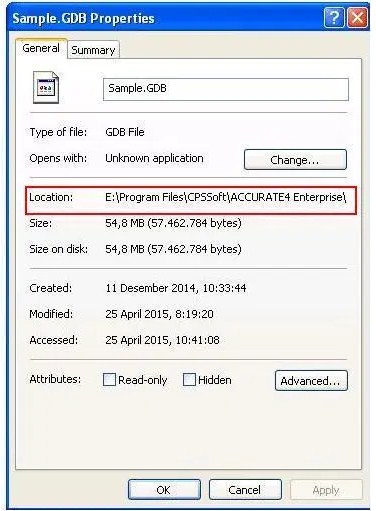
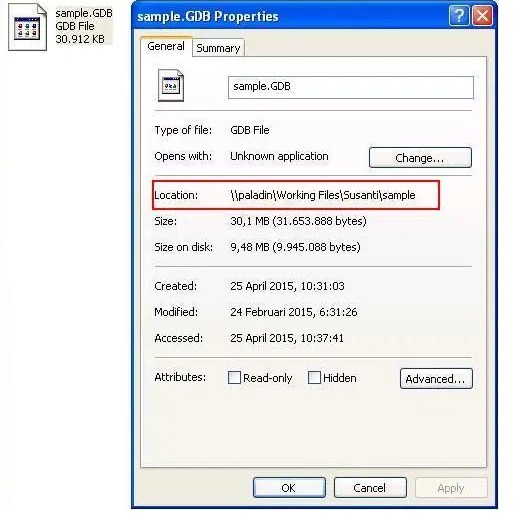
Berikut 2 gambar perbedaan alamat database di folder Mapping dan di Hardisk Komputer :
- Database bukan hasil mapping, misalkan di Hardisk E
Database ada di folder Mapping :
Solusinya :
Jika kita membuka database secara Lokal, maka ketika Browse pastikan kita memilih Drive bukan hasil mapping pada komputer tsb.
Baca juga:
- CARA PEMBELIAN ACCURATE 5 DELUXE EDITION
- SOFTWARE ACCURATE UNTUK TOKO SPAREPART
- HARGA ACCURATE 5
- Fitur lengkap yang ada di accurate 5
- Perbedaan Accurate 5 dan Accurate online
- Harga Accurate Online dan pembelian accurate online
- Program accurate untuk perusahaan manufaktur
- Program accurate untuk perusahaan kontraktor
- Program accurate untuk perusahaan jasa
- Program accurate untuk perusahaan dagang
[/av_textblock]
[/av_one_full]

Leave A Comment