[av_one_full first min_height=” vertical_alignment=” space=” custom_margin=” margin=’0px’ padding=’0px’ border=” border_color=” radius=’0px’ background_color=” src=” background_position=’top left’ background_repeat=’no-repeat’ animation=” mobile_display=”]
[av_image src=’https://programakuntansi.net/wp-content/uploads/2019/05/Mulailah-Perjalananmu-1.png’ attachment=’1451′ attachment_size=’full’ align=’center’ styling=” hover=” link=” target=” caption=” font_size=” appearance=” overlay_opacity=’0.4′ overlay_color=’#000000′ overlay_text_color=’#ffffff’ animation=’no-animation’ admin_preview_bg=”][/av_image]
[/av_one_full][av_one_full first min_height=” vertical_alignment=” space=” custom_margin=” margin=’0px’ padding=’0px’ border=” border_color=” radius=’0px’ background_color=” src=” background_position=’top left’ background_repeat=’no-repeat’ animation=” mobile_display=”]
[av_textblock size=’12’ font_color=’custom’ color=’#000000′ admin_preview_bg=”]
Satuan Barang merupakan fitur di Accurate Online yang berfungsi untuk menentukan ukuran dari suatu jenis barang sekaligus membuat hitungan konversinya secara tetap dan tidak berubah ubah, seperti kilo, gram, pcs, lusin dsb. Cara untuk membuat satuan barang di Accurate online sebagai berikut:
- Masuk ke menu persediaan dan pilih satuan barang, masukan satu per satu satuan barang yang digunakan untuk semua jelasi barang dengan cara buat lalu simpan dan baru.
- Bila didalam satu jenis barang terdapat multi satuan dan mau membuatkan konversinya. Contoh bila kita berjualan mangkuk, sistem jualnya bisa satuan/pcs atau bisa secara lusinan. Caranya adalah masuk ke menu persediaan-barang dan jasa-pilih item yang mau dibuat multi satuannya seperti gambar berikut.
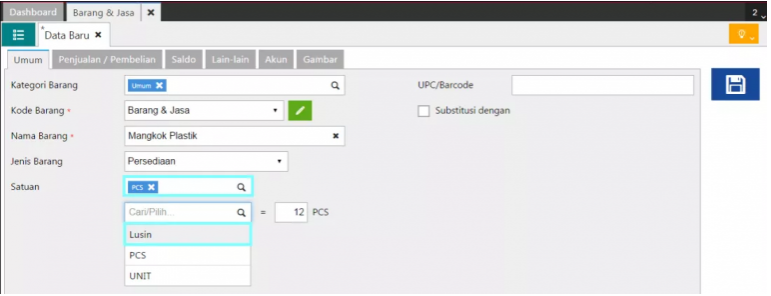
Bila sudah menggunakan cara seperti ini, setiap membuat pembelian atau penjualan barang, maka setiap memilih satuan lusin maka accurate akan konversi otomatis 1 lusin = 12 pcs
[/av_textblock]
[/av_one_full]

Leave A Comment