Accurate Online adalah solusi yang akan membawa Anda pada kemudahan pembukuan bisnis. Jika tadinya Anda berpikir pembukuan adalah hal yang membuang banyak waktu dan menyulitkan jika dilakukan secara manual, dengan menggunakan Accurate Online hal itu tidak ada lagi. Agar membantu pengguna accurate online untuk memulai menggunakan accurate online berikut tahapannya
Cara Menggunakan Accurate Online
1. Melakukan Registrasi awal
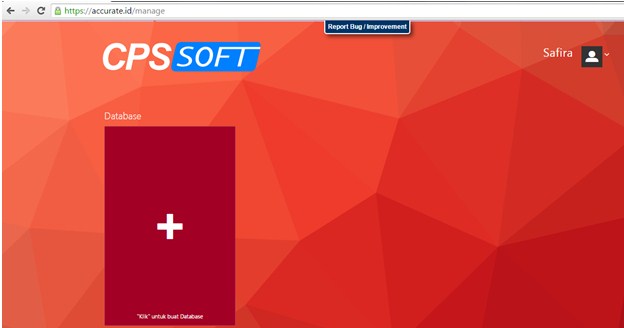
Seperti pada saat Anda menggunakan software berbasis cloud atau Saas lainnya, hal yang pertama Anda lakukan adalah melakukan pendaftaran pada Accurate Online menggunakan email atau akun Facebook Anda. Jika sudah, Login awal bisa klik disini, maka akan keluar tampilan seperti gambar di paling atas.
2. Membuat Database
Jika Anda sudah selesai membuat akun Accurate Online, langkah selanjutnya adalah membuat database yang akan berisi semua data terkait pembukuan dan transaksi bisnis Anda. Klik tanda tambah untuk membuat database baru seperti gambar dibawah ini. Mempermudah membuat database accurate online klik video tutorial
3. Registrasi Database Accurate online
Jika anda masih mau mencoba accurate online, tahapan ini tidak perlu dilakukan, tp kalau sudah membeli dan sudah yakin mau menggunakan database accurate online ini. Lakukan registrasi accurate manual dengan kode aktivasi.
4. Persiapan Data Awal
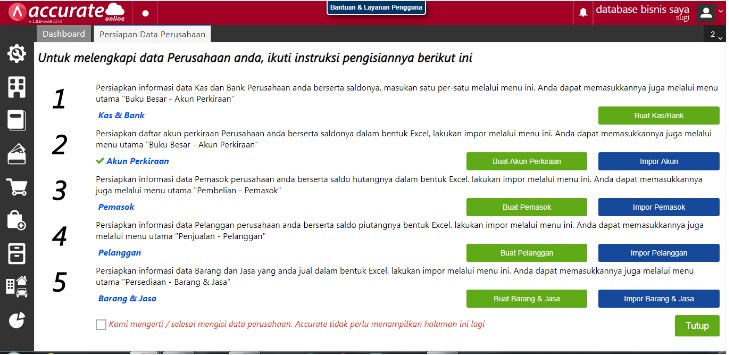
Setelah berhasil membuat database awal Selanjutnya adalah melakukan persiapan data awal pada perusahaan. Contohnya adalah data pelanggan, stok barang, atau pemasok jika Anda memiliki pemasok. contohnya adalah seperti gambar dibawah ini :
4.1 Kas dan Bank
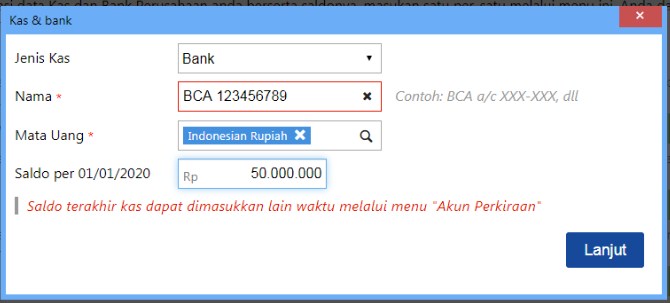
Opsi ini untuk mempersiapkan informasi data kas dan Bank Perusahaan anda berserta saldonya, masukan satu per-satu melalui menu ini. Anda dapat memasukkannya juga melalui menu utama “Buku Besar – Akun Perkiraan”
4.2 Pemasok, Pelanggan, dan Barang / Jasa
Anda bisa menambah pemasok, pelanggan, dan barang / jasa secara manual dan satu persatu dengan menekan impor “Buat Pemasok”, “Buat Pelanggan”, dan “Buat Barang & Jasa” seperti gambar diatas.
Atau Anda bisa mengunggah semua data tersebut melalui file excel sesuai format yang Accurate Online tetapkan dengan memilih opsi “Impor Pemasok”, “Impor Pelanggan”, dan “Impor Barang & Jasa”.
- Sebelum proses impor, persiapkanlah hal hal berikut:
- Daftar file Pemasok harus dalam bentuk file Microsoft Excel (*.xls, *.xlsx)
- Accurate menganggap baris pertama data adalah judul kolom, data baris pertama tidak akan di impor
- Gunakan karakter titik (.) untuk pemisah desimal dan format tipe tanggal dd/mm/yyyy (contoh: 15/04/2014)
- Untuk data kolom mata uang, isikan sesuai dengan kode mata uang. cth : IDR, USD, SGD
- Accurate Online hanya akan memproses 10.000 baris pertama dari file Excel yang diupload
Untuk melihat contoh template file yang bisa di unggah, Anda dapat mengunduhnya di sini.
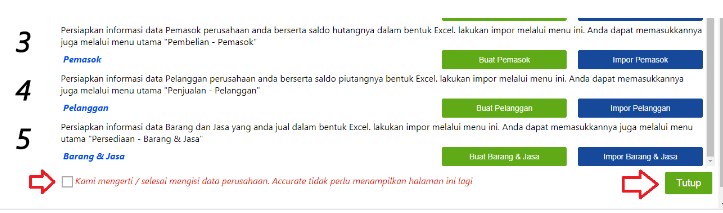
Jika sudah selesai Anda bisa mencentang opsi kami mengerti dan selesai, lalu klik “Tutup”, Dan Anda sudah siap untuk mencatat semua transaksi dan melakukan pembukuan bisnis Anda dengan mudah.
5. Tahapan Selanjutnya
Setelah melakukan proses import data awal, selanjutnya sudah bisa memulai transaksi. Memulai transaksi accurate online bisa dilakukan melalui beberapa cara dengan bantuan berikut:
- Tutorial accurate online, bisa dengan bantuan manual book atau juga solutioncenter accurate online.
- Video tutorial di youtube. anda bisa search accurate online atau bisa lebih spesifik seperti misalnya proses penjualan accurate online, maka akan banyak tutorial yang disajikan di accurate online.
- Proses Training. Accurate juga menyediakan pelatihan training accurate online yang datang ke kantor perusahaan klien. Jika membutuhkan training bisa langsung lihat disini.
- Custumer support. Accurate online juga menyediakan custumer support yang bisa dihubungi via email di support@cpssoft.com
Jika ada yang masih kurang jelas jangan ragu untuk menghubungi marketing di 0856-9771-4094 (ada WA) atau email ke Ray.simanjuntak@gmail.com. Bila membutuhkan penawaran accurate online bisa klik link dibawah ini.

Leave A Comment